Video/Audio Progr.

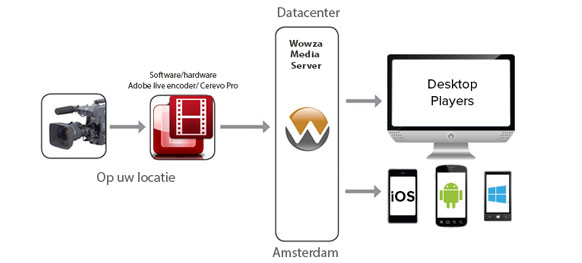
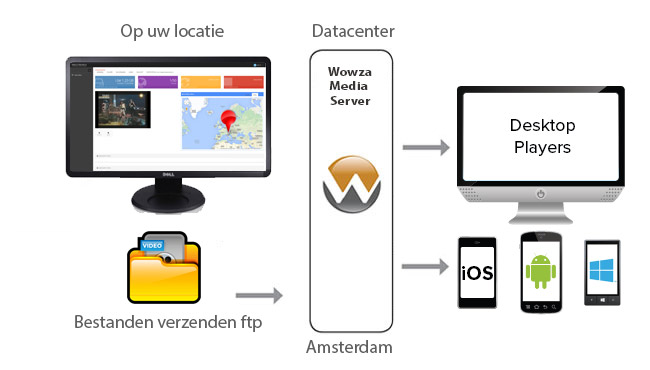
Hieronder een complete uitleg om Windows Media Encoder 9 Series te instaleren voor het aansturen van een live video verbinding met 1 van onze Windows Media Servers. Het is ook mogelijk om met deze uitleg uw video/audio stream zelf te testen of lokaal te streamen.

Vereiste voor het video streamen met Windows media encoder is:
- Camera geïnstalleerd en herkend door Windows besturingsysteem
- Besturing systeem Windows (voorkeur XP)
- Minimaal geheugen 512mb, redelijk sneller processor, P4 (2 Ghz) of meer of verglijkbaar

Pull manier, media server maakt verbinding naar uw locatie/programma
** Voor Push manier volg tot en met punt 8 en zie punt 5B inplaats van punt 5

1) Download/installeer, Media Encoder 9 Series, klik hier (ongeveer 10 mb groot)
2) Na het volledig instaleren, start het programma “Windows Media Encoder”
start windows media encoder

3) Klik op “Custom session” en klik op “OK”
New Session wizards media encoder

4) Klik op “Source” en kies uw bron
A: live of video/audio bestand)
B: Kies camera (moet geinstalleerd zijn/ en windows moet deze herkenen)
C: Kies geluidkaart of andere geluidsbron
Session kies device of bron

5) Klik op “Output” en kies type verbinding Pull .. en kies daar door ons opgeven port of eventueele vrij port
** Let op als uw verbinding “Push” is ga verder met 5 B

Output kiezen Pull kiezen

5b) ** Alleen voor “Push” verbinding zie hieronder, heeft u “Pull” verbinding ga door naar punt 6
Push gebruikers volg tot punt 8

Alleen voor Push type verbindingen

6) Klik op “Compression” en kies uw “Destination”, “Kwaliteit van Video en Audio” en “Bit rates”Compression keuze video audio bittrate

7) Klik op “Atrributes”
A: klik op “Title” daarna
B: klik op “Edit” daarna
C: Vul uw stream titel in en klik op “OK”

Attributes titels teksten veranderen

Dit zijn de belangrijkste instelling.

8) Klik op “Start Encoder”
Start Encoder zelf testen

9) Test uw stream lokaal, op uw eigen PC via media player
Ga start en daarna uitvoeren

start -> uitvoeren

Daarna tik uw:  mms://UwLokaalIpAdres:portnummer
* msdos prompt: tik in “ipconfig” dan vind u uw lokaal ip adres, portnummer kunt u vinden bij punt 5 (“Output” -> pull port)

Uitvoeren starten media player

Daarna zal mediaplayer starten en de stream zal beginnen. Als dit niet werkt kunt u ook nog proberen om in Media Player de url in te voeren.

10) Firewall open zetten, zodat onze media servercontact kan maken met up pc en programma.

Gebruikt uw een firewall of router, zet dan uw inkomende port open voor TCP/UDP.
Dus in het voorbeeld hierboven is dat port 8080 Op uw router zult u deze port moeten forwarden naar uw PC
(Forward tcp/udp protocol portnummer 8080 naar uw lokaal ip adres dus voorbeeld 192.168.1.100)